
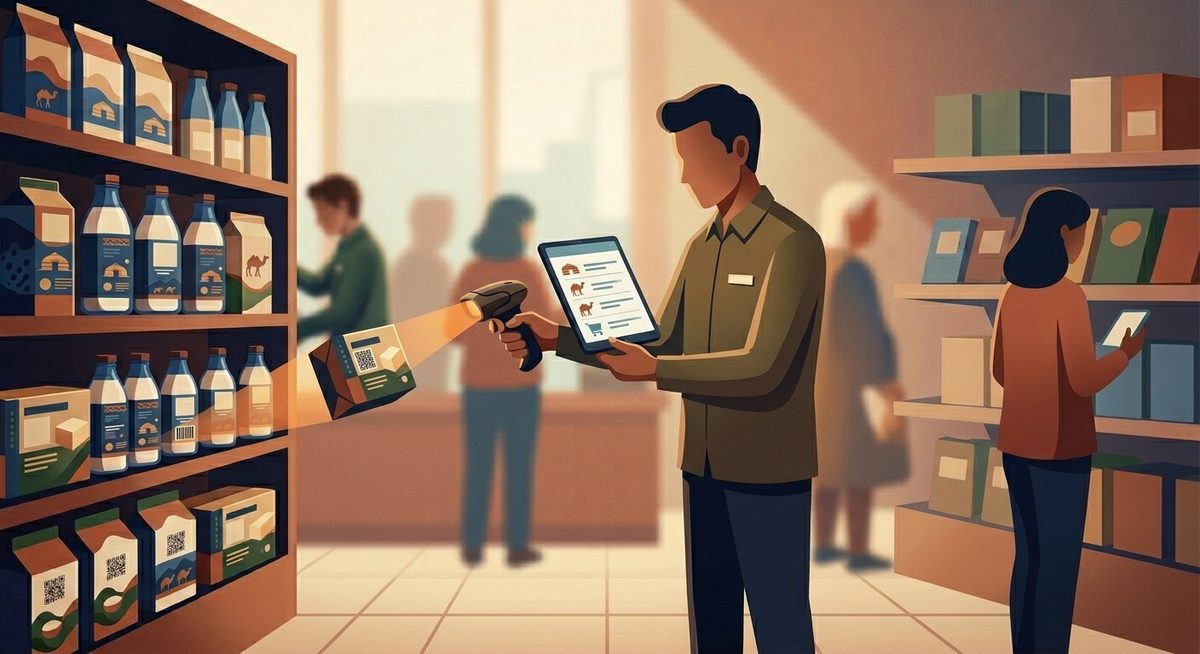
Зачем вообще вести учёт товаров
Учёт товаров — это не бюрократия. Это ответ на три вопроса, от которых зависит прибыль магазина:
- Сколько товара на складе прямо сейчас? Без учёта вы не знаете реальных остатков. Товар может закончиться, а вы узнаете об этом, когда клиент спросит.
- Что продаётся, а что нет? Без данных о продажах вы закупаете на глаз. Ходовой товар заканчивается, а неходовой занимает полки месяцами.
- Куда деваются деньги? Недостачи, воровство, просрочка, пересортица — всё это невидимые потери. Учёт делает их видимыми.
Факт: магазины без системы учёта теряют в среднем 3-5% товара ежемесячно из-за недостач, просрочки и ошибок. Для магазина с оборотом 5 000 000 тг/мес это 150 000 — 250 000 тг потерь.
Способы учёта товаров: от простого к сложному
Способ 1: Тетрадка или блокнот
Самый примитивный способ. Продавец записывает, что пришло и что продано.
- Плюсы: бесплатно, не нужен компьютер
- Минусы: ошибки, потеря записей, невозможно быстро найти остаток, нет аналитики
- Подходит: только для ларька с 20-30 позициями
Способ 2: Excel или Google Таблицы
Шаг вперёд. Создаёте таблицу: название, штрихкод, цена закупки, цена продажи, остаток. При продаже вручную уменьшаете остаток.
- Плюсы: бесплатно, можно считать прибыль формулами, удобный поиск
- Минусы: всё вручную — каждую продажу нужно вносить, остатки быстро расходятся с реальностью, нет кассы
- Подходит: для магазина до 50-100 позиций без кассы
Главная проблема Excel: остатки обновляются вручную. Если продавец забыл записать 3 продажи за день — остатки уже врут. Через неделю расхождение накапливается, и вы не знаете реальных остатков.
Способ 3: 1С или аналогичная десктоп-программа
Мощное решение с полной бухгалтерией. Учёт товаров — одна из множества функций.
- Плюсы: полный учёт, бухгалтерия, проверенная годами система
- Минусы: дорого (лицензия + программист для настройки), сложный интерфейс, работает только на одном ПК, нужны обновления
- Подходит: для крупных магазинов с бухгалтером и IT-специалистом
Способ 4: Облачная программа учёта
Современный подход. Программа работает в браузере — доступ с любого устройства. Остатки обновляются автоматически при каждой продаже.
- Плюсы: автоматический учёт, доступ отовсюду, не нужен IT-специалист, данные в безопасности (облако), касса встроена
- Минусы: ежемесячная подписка, нужен интернет (хотя есть оффлайн-решения)
- Подходит: для любого розничного магазина от 1 до 10 точек
Какой способ выбрать
| Критерий | Тетрадка | Excel | 1С | Облако |
|---|---|---|---|---|
| Стоимость | 0 тг | 0 тг | 50 000+ тг | 10 000 тг/мес |
| Автоматизация | Нет | Нет | Да | Да |
| Касса | Нет | Нет | Отдельно | Встроена |
| Время на ведение | 30+ мин/день | 15-30 мин/день | Автоматически | Автоматически |
| Точность остатков | Низкая | Средняя | Высокая | Высокая |
| Доступ с телефона | Нет | Да (Google) | Нет | Да |
| Для кого | Ларёк | Мини-маркет | Крупный магазин | Любой |
Пошаговый план: как наладить учёт товаров с нуля
Шаг 1. Составьте полный список товаров
Прежде чем начинать учёт, нужно знать что у вас есть. Пройдите по полкам и запишите каждый товар:
- Название — точное, без двусмысленности. Не просто "Молоко", а "Молоко Lactel 2.5% 1л"
- Штрихкод — есть на большинстве товаров. Это уникальный идентификатор
- Цена закупки — почём вы купили у поставщика
- Цена продажи — почём продаёте клиенту
- Остаток — сколько штук (или кг) сейчас на полке и на складе
- Единица измерения — шт., кг., л., м., уп.
Пример записи товара
Молоко Lactel 2.5% 1л | 4870001234567 | Закупка: 650 тг | Продажа: 850 тг | Остаток: 24 шт.
Шаг 2. Выберите инструмент
Исходя из размера магазина:
- До 50 товаров: Excel хватит
- 50-500 товаров: облачная программа сэкономит вам часы каждый день
- 500+ товаров: без программы — хаос. Автоматизация обязательна
Шаг 3. Загрузите товары в систему
Если выбрали программу — импортируйте товары. Большинство систем принимают Excel-файлы. Вы уже составили список на Шаге 1 — просто загрузите его.
Хорошие программы автоматически определяют колонки: где название, где цена, где штрихкод. Не нужно подгонять формат вручную.
Шаг 4. Настройте приёмку товаров
Приёмка — это момент, когда товар приходит от поставщика. Каждую приёмку нужно фиксировать:
- Какой товар пришёл
- В каком количестве
- По какой цене
- От какого поставщика
При приёмке остатки должны увеличиваться автоматически. Если делаете это в Excel — прибавляйте вручную. В программе — остатки обновятся сами.
Шаг 5. Фиксируйте каждую продажу
Каждая продажа должна уменьшать остаток. Это ключевой момент всего учёта.
В Excel это ручная работа — и именно здесь система ломается. Продавец забыл записать → остатки врут → вы не знаете сколько товара на самом деле.
В программе с кассой: продавец пробивает товар → остаток уменьшается автоматически. Ноль ручной работы, ноль ошибок.
Шаг 6. Проводите инвентаризацию регулярно
Даже с автоматизацией остатки могут расходиться с реальностью: воровство, бой, просрочка, ошибки при приёмке. Инвентаризация — это проверка: пересчитать фактический остаток и сравнить с тем, что показывает система.
- Продуктовый магазин: раз в месяц (скоропорт, высокий оборот)
- Непродовольственный: раз в квартал
- При подозрении на воровство: внеплановая, немедленно
Совет: Современные программы позволяют проводить инвентаризацию не закрывая магазин. Система отслеживает продажи во время пересчёта и автоматически корректирует ожидаемые остатки. Подробнее — в нашей статье «Как провести инвентаризацию не закрывая магазин».
Шаг 7. Анализируйте данные
Учёт ради учёта бесполезен. Используйте данные для принятия решений:
- Топ продаж — какие товары покупают чаще всего. Эти товары всегда должны быть в наличии
- Непродаваемые товары — что лежит на полке месяцами. Может, стоит сделать скидку или вернуть поставщику
- Маржинальность — на каких товарах вы зарабатываете больше всего
- Оборачиваемость — как быстро товар продаётся после закупки. Чем выше — тем лучше
- Недостачи — если при инвентаризации регулярно находите минус — это сигнал проблемы
Типичные ошибки при учёте товаров
Ошибка 1: Не учитывать некоторые операции
Продажа записана, а списание просрочки — нет. Возврат клиенту — нет. Бой — нет. В итоге остатки расходятся, и вы не понимаете почему.
Решение: фиксировать все движения товара — приход, продажу, списание, возврат, перемещение.
Ошибка 2: Один товар — разные названия
Сегодня записали "Молоко 1л", завтра — "Молоко Lactel", послезавтра — "Lactel 1 литр". В системе это три разных товара. Остатки разбросаны.
Решение: использовать штрихкоды. Штрихкод уникален — ошибок не будет.
Ошибка 3: Редкая инвентаризация
Проводить инвентаризацию раз в год — значит узнать о проблемах когда уже поздно. За год может пропасть товара на сотни тысяч тенге.
Решение: ежемесячная инвентаризация. Или хотя бы ежемесячный пересчёт самых дорогих и ходовых позиций.
Ошибка 4: Не считать себестоимость
Вы знаете цену продажи, но не знаете точную цену закупки с учётом доставки. Думаете что зарабатываете, а на самом деле — в минусе по некоторым позициям.
Решение: фиксировать цену закупки при каждой приёмке. Считать маржу по каждому товару.
Что даёт правильный учёт товаров
- Точные остатки — вы всегда знаете что есть на складе
- Меньше потерь — недостачи видны сразу, а не через полгода
- Умные закупки — заказываете то, что продаётся, а не то, что «наверное нужно»
- Контроль сотрудников — каждая операция записана, всё прозрачно
- Понимание прибыли — знаете сколько зарабатываете на каждом товаре
- Экономия времени — с автоматизацией учёт ведётся сам, а вы занимаетесь бизнесом